macOS は、プロセスの自動化とサービス管理のための複数のアプローチを提供しており、それぞれが異なるシナリオに適しています。ネイティブの launchd システムから PM2 のような言語固有のプロセスマネージャーまで、macOS でバックグラウンドサービス、スケジュールタスク、本番アプリケーションを実行するには、これらのツールを理解することが不可欠です。
はじめに
macOS でのプロセス自動化は、単なるスクリプト以上のものです。サービスの存続、タスクのスケジューリング、ユーザーセッションに依存しないアプリケーションの管理が含まれます。Node.js API を実行する開発者、システムサービスを管理するシステム管理者、Python スクリプトをスケジュールするデータサイエンティストのいずれであっても、macOS はニーズに合わせたツールを提供しています。
このガイドでは、macOS の主要なプロセス自動化手法について解説します:
• launchd - macOS のネイティブ init システム
• brew services - シンプルな Homebrew サービス管理
• PM2 - Node.js 本番用プロセスマネージャー
• Supervisord/Circus - Python プロセス制御
• Overmind - Procfile を使用した開発環境
• cron - レガシー Unix スケジューリング
クイック比較表
ツール | タイプ | ユースケース | 複雑さ |
------ | ------ | ---------- | ------------ |
**launchd** | ネイティブシステム | 本番サービス、スケジュールタスク | 高 |
**brew services** | ラッパー | Homebrew サービス | 低 |
**PM2** | Node.js | Node.js 本番環境 | 中 |
**Forever** | Node.js | シンプルな Node.js | 低 |
**Supervisord** | Python | Python/任意の言語 | 中 |
**Circus** | Python | モダンな Python | 中 |
**Overmind** | Procfile | 開発 | 低 |
**cron** | Unix スケジューラー | レガシータスク | 低 |
ネイティブ macOS: launchd
launchd とは何か
launchd は macOS の init システムおよびサービスマネージャーであり、Linux の systemd に相当します。Mac OS X 10.4 (Tiger) で導入され、デーモン、エージェント、スケジュールタスクを管理します。macOS 上のすべてのプロセス(カーネルを除く)は、最終的には launchd の子プロセスです。
主要コンポーネント:
• launchd - システムサービスマネージャー
• launchctl - サービス管理用のコマンドラインインターフェース
• LaunchAgents - ユーザーレベルサービス(ユーザーログイン時に実行)
• LaunchDaemons - システムレベルサービス(ブート時に root として実行)
launchctl コマンドリファレンス
# 読み込み済みのすべてのサービスを一覧表示
launchctl list

# サービスをロード
launchctl load ~/Library/LaunchAgents/com.example.service.plist

# サービスをアンロード
launchctl unload ~/Library/LaunchAgents/com.example.service.plist

# サービスを開始
launchctl start com.example.service

# サービスを停止
launchctl stop com.example.service

# サービスログを表示
log stream --predicate 'process == "your-process-name"' --level debug
LaunchAgents と LaunchDaemons の違い
LaunchAgents と LaunchDaemons の区別は基本的です:
側面 | LaunchAgents | LaunchDaemons |
-------- | -------------- | --------------- |
**実行タイミング** | ユーザーログイン時 | システムブート時 |
**実行ユーザー** | ログインユーザー | root/システム |
**権限** | ユーザーレベル | システムレベル |
**GUI アクセス** | 可能 | 不可 |
**場所** | `~/Library/LaunchAgents/` または `/Library/LaunchAgents/` | `/Library/LaunchDaemons/` |
LaunchAgents は GUI アクセスが必要なユーザー固有のタスク用です:
• メニューバーアプリ
• ユーザー自動化スクリプト
• ユーザー単位のバックグラウンドサービス
LaunchDaemons は、ユーザーに関係なく実行するシステムサービス用です:
• データベースサーバー
• Web サーバー
• システム監視ツール
plist ファイルの作成
サービスは XML プロパティリスト (plist) ファイルで定義されます:
<?xml version="1.0" encoding="UTF-8"?>
<!DOCTYPE plist PUBLIC "-//Apple//DTD PLIST 1.0//EN" "http://www.apple.com/DTDs/PropertyList-1.0.dtd">
<plist version="1.0">
<dict>
    <key>Label</key>
    <string>com.example.myapp</string>

    <key>ProgramArguments</key>
    <array>
        <string>/usr/local/bin/node</string>
        <string>/Users/user/myapp/app.js</string>
    </array>

    <key>RunAtLoad</key>
    <true/>

    <key>KeepAlive</key>
    <true/>

    <key>WorkingDirectory</key>
    <string>/Users/user/myapp</string>

    <key>StandardOutPath</key>
    <string>/Users/user/myapp/logs/stdout.log</string>

    <key>StandardErrorPath</key>
    <string>/Users/user/myapp/logs/stderr.log</string>

    <key>EnvironmentVariables</key>
    <dict>
        <key>NODE_ENV</key>
        <string>production</string>
    </dict>
</dict>
</plist>
主要な plist キー:
• Label - 一意のサービス識別子(必須)
• ProgramArguments - 実行するコマンドと引数
• RunAtLoad - ロード時に直ちに開始
• KeepAlive - プロセス終了時に再起動
• WorkingDirectory - 作業ディレクトリを設定
• StandardOutPath / StandardErrorPath - ログファイルの場所
• EnvironmentVariables - プロセスの環境変数
• StartInterval - 指定した間隔で実行(スケジュールタスク用)
• CalendarInterval - 指定した時刻で実行(cron の代替スケジューリング)
launchd によるスケジュールタスク
launchd は、macOS では cron に代わってスケジュールタスクを管理するようになりました。cron 構文の代わりに、カレンダー間隔を使用します:
<key>StartCalendarInterval</key>
<dict>
    <key>Hour</key>
    <integer>2</integer>
    <key>Minute</key>
    <integer>0</integer>
</dict>
これは毎日午前 2 時にタスクを実行します。その他の例:
<!-- 毎時 -->
<key>StartInterval</key>
<integer>3600</integer>

<!-- 毎週月曜の午前 9 時 -->
<key>StartCalendarInterval</key>
<dict>
    <key>Weekday</key>
    <integer>1</integer>
    <key>Hour</key>
    <integer>9</integer>
    <key>Minute</key>
    <integer>0</integer>
</dict>

<!-- 毎月1日の午前 3 時 -->
<key>StartCalendarInterval</key>
<dict>
    <key>Day</key>
    <integer>1</integer>
    <key>Hour</key>
    <integer>3</integer>
    <key>Minute</key>
    <integer>0</integer>
</dict>
launchd サービスのデバッグ
サービスが開始できない場合:
1. 構文を確認:
plutil -lint ~/Library/LaunchAgents/com.example.service.plist1. システムログを表示:
log show --predicate 'process == "launchd"' --last 1h
log stream --predicate 'eventMessage contains "com.example"'
1. サービスステータスを確認:
launchctl list | grep com.example1. テスト用の手動実行:
# エラーを確認するためにコマンドを直接実行
/usr/local/bin/node /Users/user/myapp/app.js
参考資料: Understanding macOS LaunchAgents and Login Items、What are launchd agents and daemons on macOS?
スケジューリング: launchd vs cron
cron の非推奨ステータス
Apple は cron を非推奨とし、代わりに launchd を推奨していますが、下位互換性のために cron はまだサポートされています。macOS Sequoia では、Apple は System Settings にレガシー cron サポートのフラグを追加しました。
launchd スケジューリングを使用すべき場合
launchd は cron に対して有利な点があります:
• 更好的な統合 - ネイティブ macOS サービス管理
• 多くのトリガー - ファイル監視、システムイベントなど、時間だけではない
• スリープ処理 - スリープ/ウェイクサイクルをインテリジェントに処理
• セキュリティコンテキスト - 適切な macOS 権限で実行
• ロギング - Unified Logging と統合
crontab から launchd への移行
crontab エントリー:
0 2 * * * /Users/user/scripts/backup.sh同等の launchd plist:
<key>Label</key>
<string>com.user.backup</string>

<key>ProgramArguments</key>
<array>
    <string>/Users/user/scripts/backup.sh</string>
</array>

<key>StartCalendarInterval</key>
<dict>
    <key>Hour</key>
    <integer>2</integer>
    <key>Minute</key>
    <integer>0</integer>
</dict>
cron がまだ有効な場合
cron 構文に既に慣れているシンプルな時間ベースのタスクの場合:
# crontab を編集
crontab -e

# crontab を一覧表示
crontab -l

# crontab を削除
crontab -r
参考資料: Scheduled jobs with launchd rather than cron、Use launchd instead of crontab on your Mac
Homebrew Services
インストール
まず、Homebrew をインストールしていない場合はインストールします:
/bin/bash -c "$(curl -fsSL https://raw.githubusercontent.com/Homebrew/install/HEAD/install.sh)"その後、インストールを確認します:
brew --versionbrew services とは何か
brew services は、バックグラウンドサービスの管理を簡素化する Homebrew 拡張機能です。Homebrew 経由でインストールされたサービスに使い慣れたインターフェースを提供するために launchd をラップしています。
# すべてのサービスを一覧表示
brew services list

# サービスを開始
brew services start postgresql

# サービスを停止
brew services stop redis

# サービスを再起動
brew services restart nginx

# フォアグラウンドでサービスを実行(デバッグ用)
brew services run postgresql
brew services が launchd を使用する方法
brew services は自動的に launchd plist ファイルを作成します:
• ユーザーサービス → ~/Library/LaunchAgents/
• システムサービス → /Library/LaunchDaemons/
例えば、brew services start postgresql は ~/Library/LaunchAgents/homebrew.mxcl.postgresql.plist に plist を作成します。
一般的なユースケース
データベース:
brew install postgresql
brew services start postgresql

brew install mysql
brew services start mysql

brew install redis
brew services start redis
Web サーバー:
brew install nginx
brew services start nginx
開発スタック:
# 複数のサービスを開始
brew services start postgresql
brew services start redis
brew services start memcached
GUI ツール
グラフィカルインターフェースを好むユーザー向け:
• [BrewServicesManager](https://github.com/validatedev/BrewServicesManager) - Homebrew サービス管理用メニューバーアプリ
• [brew-services-manage](https://github.com/persiliao/brew-services-manage) - ログアクセス付きサービス管理
参考資料: Homebrew Services: How to Use, How It Works、Managing background processes in Ventura
Node.js プロセスマネージャー
PM2
PM2 は、本番環境での Node.js プロセス管理の事実上の標準です。クラスタリング、監視、自動再起動機能を提供します。
インストール:
npm install pm2 -g基本コマンド:
# アプリケーションを開始
pm2 start app.js

# 名前を指定して開始
pm2 start app.js --name "api"

# 複数のインスタンスを開始(クラスターモード)
pm2 start app.js -i max

# すべてのプロセスを一覧表示
pm2 list

# ログを表示
pm2 logs

# 監視ダッシュボード
pm2 monit

# プロセスを停止
pm2 stop api

# プロセスを再起動
pm2 restart api

# プロセスを削除
pm2 delete api
PM2 の macOS 起動設定(launchd 統合)
ブート時に PM2 が自動的に開始するようにするには:
# 起動スクリプトを生成して保存
pm2 startup darwin

# 現在のプロセスリストを保存
pm2 save

# ここでアプリを開始
pm2 start app.js
pm2 save
pm2 startup darwin コマンドは、システムブート時に PM2 をロードする launchd plist を生成し、pm2 save は現在のプロセスリストを永続化して、PM2 が再起動後にアプリケーションを復元できるようにします。
参考資料: PM2 Documentation、How to use pm2 startup command on macOS
Forever
よりシンプルなユースケースでは、Forever は基本的な存続機能を提供します:
npm install forever -g

# スクリプトを開始
forever start app.js

# 実行中のスクリプトを一覧表示
forever list

# スクリプトを停止
forever stop app.js
最適用途: 開発環境、シンプルなスクリプト、PM2 の機能が不要な場合。
参考資料: Running Node.js scripts continuously using forever
その他の Node.js オプション
• nodemon - ファイル変更時に自動再起動(開発専用)
``bash npm install -g nodemon nodemon app.js ``
• concurrently - 複数の npm スクリプトを同時に実行
``bash npm install -g concurrently concurrently "npm run watch" "npm run serve" ``
• nohup - クィックバックグラウンドタスク用の組み込み Unix コマンド
Python プロセスマネージャー
Supervisord
Supervisord は Unix 系システム用の成熟したプロセス制御システムで、Python 環境で広く使用されています。
インストール:
brew install supervisord
# または pip 経由:
pip install supervisor
設定 (`/etc/supervisord.conf` または `~/.supervisor/supervisord.conf`):
[supervisord]
nodaemon=false
logfile=/var/log/supervisor/supervisord.log

[program:myapp]
command=/usr/bin/python3 /path/to/app.py
directory=/path/to/app
user=myuser
autostart=true
autorestart=true
stderr_logfile=/var/log/supervisor/myapp.err.log
stdout_logfile=/var/log/supervisor/myapp.out.log
コマンド:
# supervisord を開始
supervisord -c /path/to/supervisord.conf

# ステータスを確認
supervisorctl status

# プログラムを開始
supervisorctl start myapp

# プログラムを停止
supervisorctl stop myapp

# プログラムを再起動
supervisorctl restart myapp

# 設定を再読み込み
supervisorctl reread
supervisorctl update
参考資料: Supervisor Official Documentation、Install supervisor on Mac M1
Circus
Circus は、Supervisord のモダンな Python ベースの代替手段で、より良いパフォーマンスと活発な開発があります:
pip install circusCircus 設定 (`circus.ini`):
[watcher:myapp]
cmd = python3 /path/to/app.py
uid = myuser
numprocesses = 1
autostart = true
stop_signal = TERM
コマンド:
circusd circus.ini
circusctl status
circusctl start myapp
circusctl stop myapp
Supervisord に対する利点:
• ZeroMQ による更好的なパフォーマンス
• プロセス変更に素早く応答
• 活発な開発
• クロスプラットフォーム
参考資料: Circus Documentation
Procfile ベースのマネージャー
Overmind
Overmind は tmux を使用したモダンなプロセスマネージャーで、複数のプロセスを持つ開発環境に最適です。
インストール:
brew install overmindProcfile (`Procfile`):
web: bundle exec rails server
worker: bundle exec sidekiq
redis: redis-server
使用方法:
overmind startOvermind は各プロセスを独自のウィンドウで tmux セッションを作成し、標準的な tmux コマンドでアクセスできます。
最適用途: 開発環境、マルチプロセスアプリケーション、ターミナルベースのワークフロー。
参考資料: Overmind GitHub、Control Your Dev Processes with Overmind
Honcho (Python) と Foreman (Ruby)
Honcho (Python):
pip install honcho
honcho start
Foreman (Ruby):
gem install foreman
foreman start
両方とも Overmind と同じ Procfile 形式をサポートしますが、tmux TUI はありません。
その他の手法
nohup
クイックバックグラウンドタスク用:
nohup node app.js &最適用途: クイックテスト、シンプルなバックグラウンドタスク、一時的な実行。
screen/tmux
永続的なターミナルセッション用:
screen -S mysession
# または
tmux new -s mysession
最適用途: インタラクティブセッション、リモートワーク、長時間実行するターミナルプロセス。
総合的な比較: 長所と短所
ツール | 説明 | 長所 | 短所 |
------ | ------------- | ------ | ------ |
**launchd** | macOS ネイティブ init システム | ✅ macOS ネイティブ<br>✅ インストール不要<br>✅ システム更新後に残る<br>✅ 最も信頼性が高い<br>✅ 完全なシステム統合 | ❌ XML 設定は冗長<br>❌ 学習曲線が急<br>❌ デバッグが困難<br>❌ コミュニティツールが限定的 |
**brew services** | Homebrew サービスラッパー | ✅ 非常にシンプルなインターフェース<br>✅ ワンコマンドインストール<br>✅ Homebrew ユーザーに馴染みやすい<br>✅ plist を自動生成 | ❌ Homebrew が必要<br>❌ カスタマイズが限定的<br>❌ 本番環境には不向き<br>❌ 隠れた複雑さ |
**PM2** | Node.js プロセスマネージャー | ✅ Node.js 向けに設計<br>✅ クラスタリングサポート<br>✅ 優秀な監視機能<br>✅ クラッシュ時自動再起動<br>✅ ゼローダウンタイム再起動 | ❌ Node.js 専用<br>❌ 追加のソフトウェア依存<br>❌ メモリーオーバーヘッド<br>❌ 機能学習曲線 |
**Forever** | シンプルな Node.js 存続機能 | ✅ 非常に軽量<br>✅ シンプルで使いやすい<br>✅ リソース使用量が低い | ❌ 最小限の機能<br>❌ 監視ダッシュボードなし<br>❌ クラスタリングなし<br>❌ 手動再起動のみ |
**Supervisord** | Python プロセスマネージャー | ✅ 成熟して安定<br>✅ 言語に依存しない<br>✅ Web 監視インターフェース<br>✅ プロセスグルーピング | ❌ 古いアーキテクチャ<br>❌ 設定の複雑さ<br>❌ モダンな代替手段より低速<br>❌ 開発があまり活発でない |
**Circus** | モダンな Python プロセスマネージャー | ✅ より良いパフォーマンス<br>✅ 通信に ZeroMQ<br>✅ 活発な開発<br>✅ クロスプラットフォーム | ❌ コミュニティが小さい<br>❌ Supervisord ほど成熟していない<br>❌ 異なる設定形式<br>❌ チュートリアルが少ない |
**Overmind** | Procfile ベースの開発マネージャー | ✅ tmux による優れた TUI<br>✅ 標準的な Procfile 形式<br>✅ 開発に最適<br>✅ 視覚的なプロセス制御 | ❌ tmux 依存<br>❌ 本番環境には不向き<br>❌ ターミナルアクセスが必要<br>❌ macOS 固有の癖 |
**Honcho** | Python Procfile マネージャー | ✅ クロスプラットフォーム<br>✅ シンプルなインターフェース<br>✅ 純粋な Python | ❌ TUI なし<br>❌ Overmind ほど普及していない<br>❌ 最小限の機能 |
**Foreman** | Ruby Procfile マネージャー | ✅ オリジナルの Procfile ツール<br>✅ 実績あり<br>✅ 大規模なコミュニティ | ❌ Ruby 依存<br>❌ 古いコードベース<br>❌ TUI なし<br>❌ 代替手段より低速 |
**cron** | Unix ジョブスケジューラー | ✅ お馴染みの構文<br>✅ クイックタスクにシンプル<br>✅ どこでも動作 (Unix) | ❌ macOS では非推奨<br>❌ ネイティブ macOS 統合なし<br>❌ エラー処理が貧弱<br>❌ スリープ/ウェイクをうまく処理しない |
**nohup** | Unix バックグラウンドコマンド | ✅ Unix に組み込み<br>✅ インストール不要<br>✅ テストにクイック | ❌ 自動再起動なし<br>❌ 監視なし<br>❌ 端末終了時に失われる<br>❌ 手動プロセス管理のみ |
**screen/tmux** | ターミナルマルチプレクサー | ✅ 永続的なセッション<br>✅ リモートワークに最適<br>✅ 複数のウィンドウ | ❌ 自動化には不向き<br>❌ ターミナルアクセスが必要<br>❌ 手動プロセス管理<br>❌ セッションベース(サービスではない) |
決定フレームワーク
ユースケースによる選択
シナリオ | 推奨ツール | 理由 |
---------- | ------------------ | ----- |
本番システムサービス | launchd | ネイティブ、信頼性、再起動後に残る |
Procfile による開発 | Overmind | TUI、簡単なプロセス管理 |
Node.js 本番環境 | PM2 | クラスタリング、監視、自動再起動 |
Node.js シンプル/開発 | Forever | シンプル、軽量 |
Python 本番環境 | Circus/Supervisord | Python ネイティブ、成熟 |
データベース/Redis | brew services | シンプル、Homebrew 統合 |
一回限りのバックグラウンドタスク | nohup | 組み込み、セットアップ不要 |
本番スケジュールタスク | launchd | ネイティブ、より多くの機能 |
クロスプラットフォーム開発 | Honcho | どこでも動作 |
スキルレベルによる選択
ユーザープロフィール | 最初にこれから | 次に展開 |
-------------- | ------------ | ---------- |
macOS ネイティブ重視 | launchd | brew services |
Node.js 開発者 | PM2 | システム統合のために launchd |
Python 開発者 | Circus | データベース用に brew services |
DevOps エンジニア | launchd | Supervisord/Circus |
初心者 | brew services | PM2 または launchd |
パワーユーザー | Overmind | 必要に応じてすべてのツール |
統合ストラテジ
PM2 と launchd の統合:
pm2 startup darwin  # launchd plist を作成
pm2 save           # 現在のプロセスリストを保存
brew services と launchd の統合: brew services は自動的に launchd plist を作成します。
Overmind と Docker の統合: ローカルプロセスには Overmind、コンテナには Docker、スクリプトで調整します。
結論
macOS はプロセス自動化のための豊富なツールキットを提供しています:
1. ほとんどのユーザー向け: シンプルさのために brew services から始める
2. 本番環境向け: launchd を直接使用するか、ツール統合(PM2 startup)を通じて使用
3. Node.js 向け: PM2 が業界標準
4. Python 向け: Supervisord または Circus
5. 開発向け: Overmind が優れたワークフローを提供
重要なのは、特定のユースケースと環境に適したツールを選択することです。launchd のようなネイティブツールは macOS との最も信頼性の高い統合を提供し、PM2 のような言語固有のツールはそのエコシステム向けの専門機能を提供します。
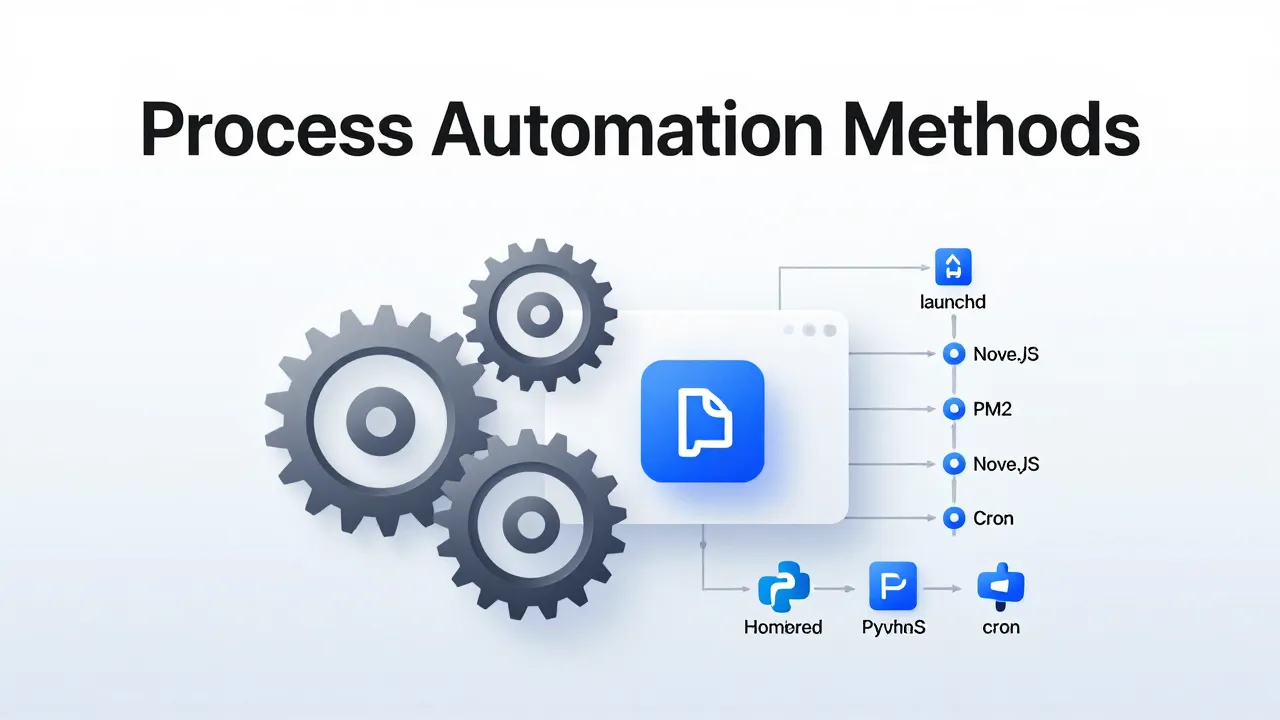
カバー画像: launchd アーキテクチャ、brew services インターフェース、PM2 ダッシュボード、比較表を含む macOS 自動化ツールの技術図。
参考資料:
• Understanding macOS LaunchAgents
• Homebrew Services Guide
• PM2 Documentation
• Supervisor Documentation
• Overmind GitHub